준비 ③ · STEP 1 / 2
1
하드웨어 연결
전원 · micro:bit · PS4 · 카메라
⚠️ Step 0과 Step 1의 차이
Step 0 (PS4 컨트롤러 테스트)
→ 컨트롤러 입력값만 확인. 자동차 안 움직여요. 정상이에요.
Step 1 (데이터 수집)
→ PS4로 직접 운전 + 자동차 실제 움직임 + 데이터 저장.
→ 여기서 처음으로 자동차가 움직여요!
Step 0 (PS4 컨트롤러 테스트)
→ 컨트롤러 입력값만 확인. 자동차 안 움직여요. 정상이에요.
Step 1 (데이터 수집)
→ PS4로 직접 운전 + 자동차 실제 움직임 + 데이터 저장.
→ 여기서 처음으로 자동차가 움직여요!
참고 · 아직 연결 전이라면?
PS4 컨트롤러만 PC에 블루투스로 연결하면
준비가 되면 아래 체크리스트대로 하나씩 연결하세요.
Step 0 - Controller Test.ipynb 로 입력값을 먼저 확인할 수 있어요.준비가 되면 아래 체크리스트대로 하나씩 연결하세요.
주의 · 안전 먼저
처음엔 자동차 바퀴를 바닥에서 띄워 놓고 확인하세요.
주의 · 📱 스마트폰 낙하 주의
스마트폰을 자동차 위에 고정할 때 떨어지지 않도록 단단히 고정하세요.
주행 중 낙하하면 파손될 수 있어요!
주행 중 낙하하면 파손될 수 있어요!
개발환경 설정(준비②)이 끝났다면, 이제 하드웨어를 하나씩 연결합니다.
참고 · 연결 순서 1 — PS4 컨트롤러
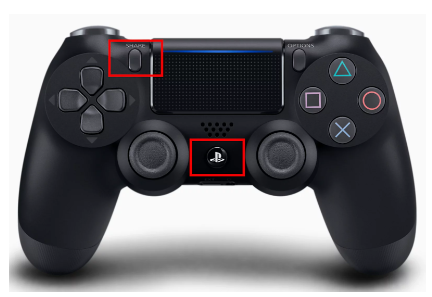
PS4 컨트롤러를 블루투스로 PC에 연결합니다. (SHARE + PS 버튼 길게 → PC 블루투스 설정에서
Step 0 노트북 실행 → 스틱값이 바뀌면 정상.
참고: 실제 주행 때 블루투스가 불안정하면 USB 케이블 유선 연결도 가능해요.
Wireless Controller 연결)Step 0 노트북 실행 → 스틱값이 바뀌면 정상.
참고: 실제 주행 때 블루투스가 불안정하면 USB 케이블 유선 연결도 가능해요.
참고 · 연결 순서 2 — 스마트폰 IP Webcam
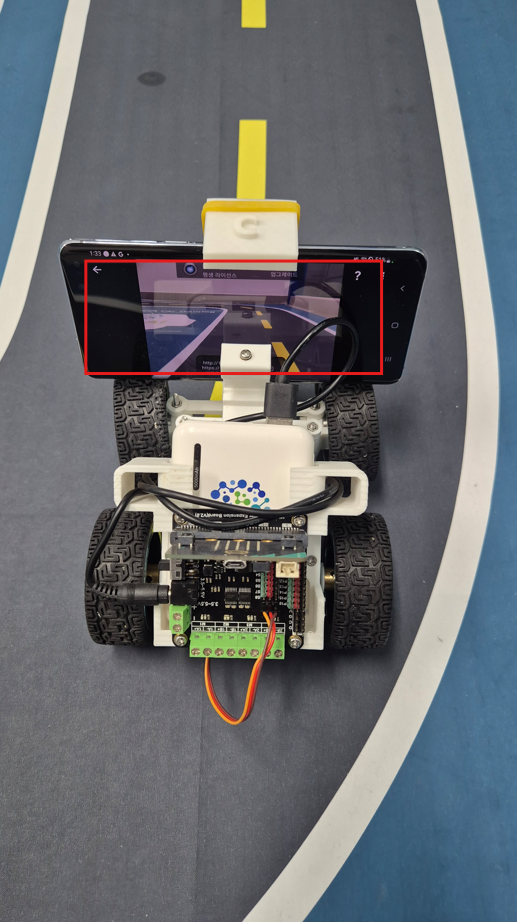
스마트폰에서 IP Webcam 앱을 실행합니다.
PC와 같은 Wi-Fi에 연결되어 있는지 확인합니다.
앱 화면 하단 주소(
Step 1 노트북에
PC와 같은 Wi-Fi에 연결되어 있는지 확인합니다.
앱 화면 하단 주소(
http://192.168.x.x:8080)를 확인합니다.Step 1 노트북에
CAMERA_URL 을 http://주소/video 형식으로 입력합니다.주의 · IP Webcam 주소는 http:// 를 사용하세요
파이썬 코드에서는
(IP Webcam 기본값은 http. https도 작동하지만 인증서 경고가 뜰 수 있어요)
예:
http:// 를 사용하세요.(IP Webcam 기본값은 http. https도 작동하지만 인증서 경고가 뜰 수 있어요)
예:
http://192.168.0.5:8080/video ← 파이썬 코드에 입력참고 · 연결 순서 3 — 마이크로비트 + 자동차
차량용 마이크로비트 A버튼으로 바퀴·핸들 작동을 확인합니다.
PC용 마이크로비트를 USB로 PC에 연결합니다.
BrainAI Car 배터리 충전 여부를 확인합니다.
준비가 끝나면 Step 1(데이터 획득)에서 실제 주행을 시작합니다.
PC용 마이크로비트를 USB로 PC에 연결합니다.
BrainAI Car 배터리 충전 여부를 확인합니다.
준비가 끝나면 Step 1(데이터 획득)에서 실제 주행을 시작합니다.
하드웨어 준비 체크